国产 Agent 客户端
WorkBuddy 教程:添加自定义模型并切换使用
最省事的一条路:不用装 CC Switch,三个值填进 WorkBuddy 就能用。
WorkBuddy 不用装 CC Switch——换取 API Key 后,在设置里添加自定义模型,接口地址填管理后台地址带 /v1、API Key 填 sk- 开头那把、模型名称填 claude-opus-5-5,保存后在模型列表里选中它就能用。
1. 换取 API Key
卡密在发货信息里,换成一把 sk- 开头的 API Key 后面全程只用它——CC Switch、各个客户端、终端都是这一把。
激活码、API Key、用量记录都存在管理后台里:同一把激活码随时回来查看,刷新、换浏览器、换设备都不影响。
主域名打不开时,用后台里的备用域名(bxcv.store),API Key 不用换。
兑换得到的 Key 以 sk- 开头;后面 CC Switch、VS Code、终端都用它,不用再换。
在管理后台把卡密换成 API Key
这把 sk- 开头的密钥就是后面全程要用的 API Key;激活码、Key 都会留在后台里,刷新页面随时能再看。
- 打开下面的管理后台 → 在「我的面板」或「提取 Key」页面粘贴激活码 → 提交激活 → 在「提取 Key」页面拿到你的 Key。
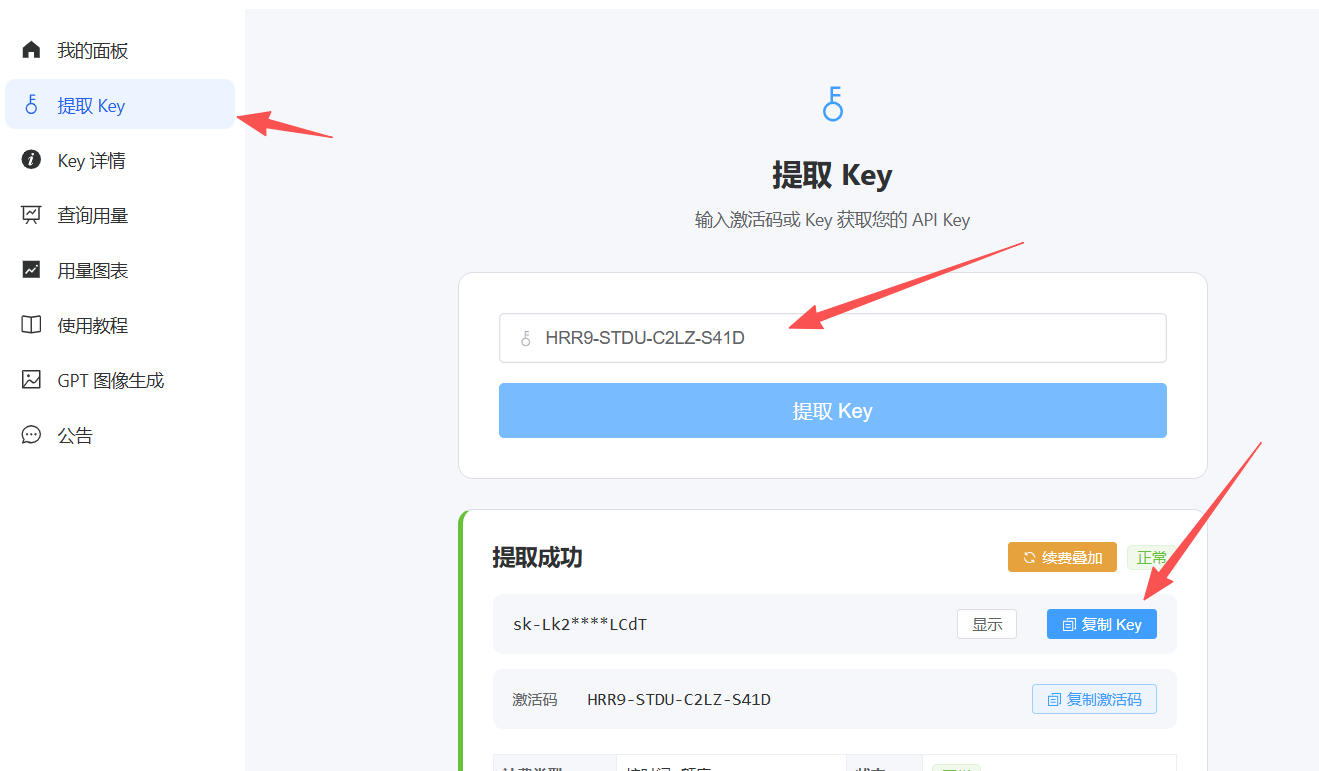
图 01管理后台首页,粘贴卡密的输入框在这里 - 先复制保存一份到密码管理器;忘了也不要紧,回管理后台用同一把激活码随时能再看,刷新页面不会丢。
2. 添加自定义模型
WorkBuddy 的自定义模型只认 OpenAI 兼容协议,所以接口地址要带 /v1。
在设置里添加自定义模型,填三个值
把这三个值填对,WorkBuddy 就能把请求发到网关。
- 打开 WorkBuddy → 设置 → 模型 → 「自定义模型」→「添加模型」
- 接口地址填 https://rsxermu666.cn/v1
- API Key 填上一步换来的 sk- 开头那把
- 模型名称填 claude-opus-5-5
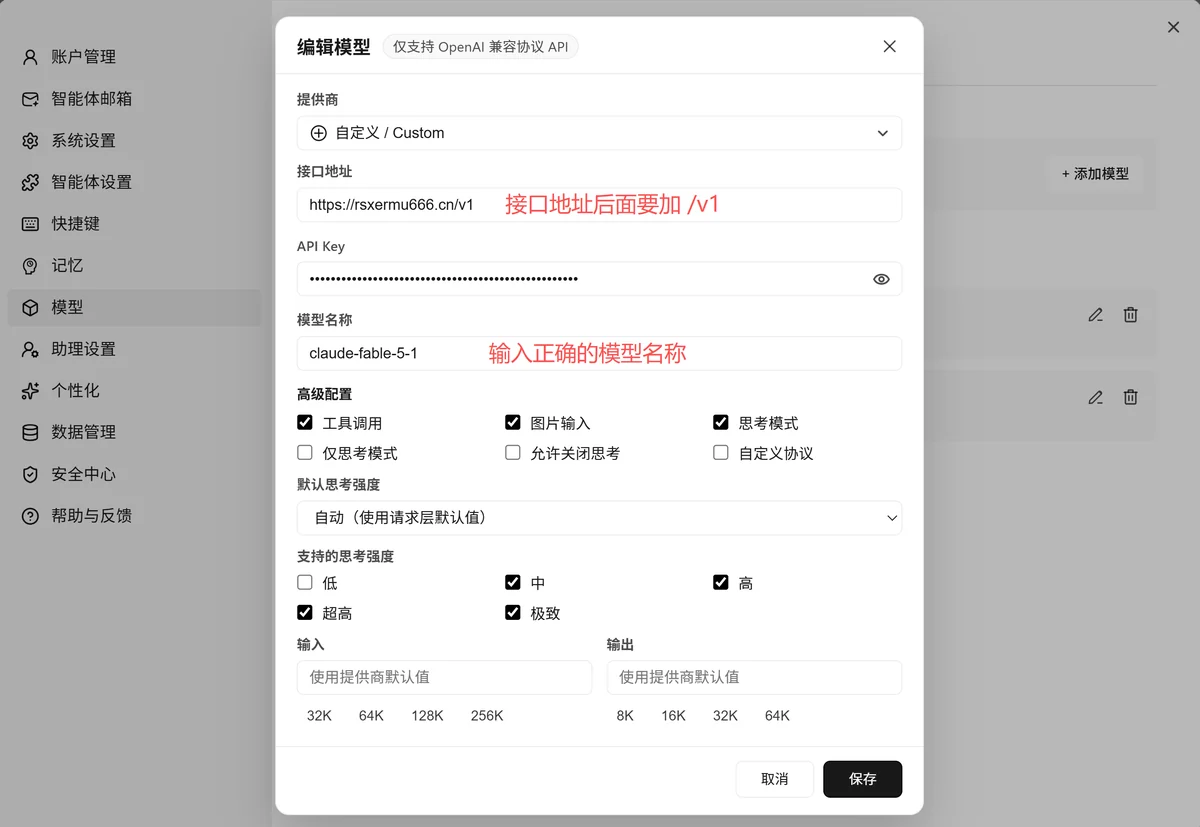
图 02编辑模型:接口地址、API Key 与模型名称三个值 - 接口地址后面要加 /v1,界面上也有这句提示。
- 「仅支持 OpenAI 兼容协议 API」是 WorkBuddy 的限制,不能用 Anthropic 那种地址写法。
- 其余选项(图片输入、工具调用、思考模式等)按需开,不影响连通。
3. 切换到自定义模型开始用
添加完要在模型列表里选中它才会生效,填完不选还是用的原来的模型。
在模型列表里选中刚加的自定义模型
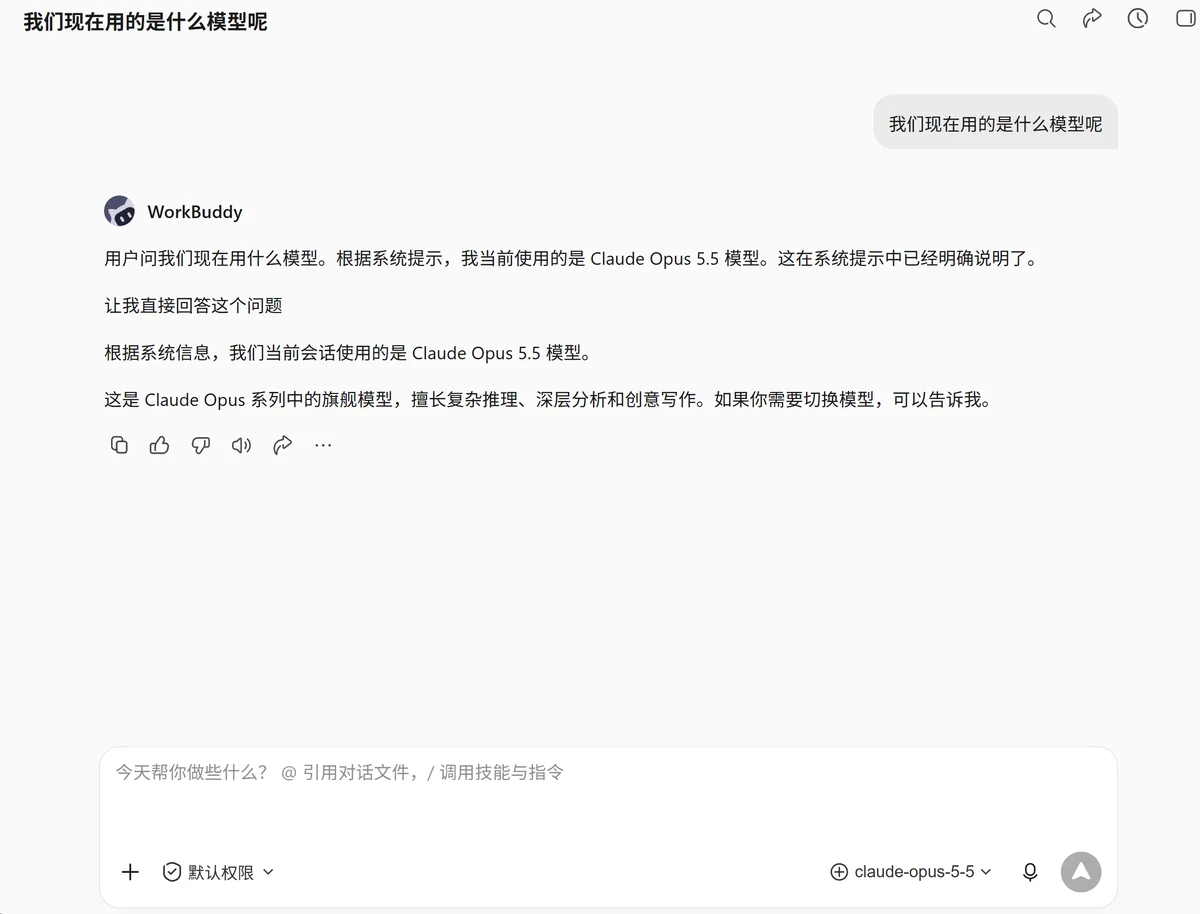
确认实际生效的是你刚填的那个模型。
- 回到对话框的模型选择器 → 选中刚添加的自定义模型 → 随便问一句,比如「你是什么模型」。
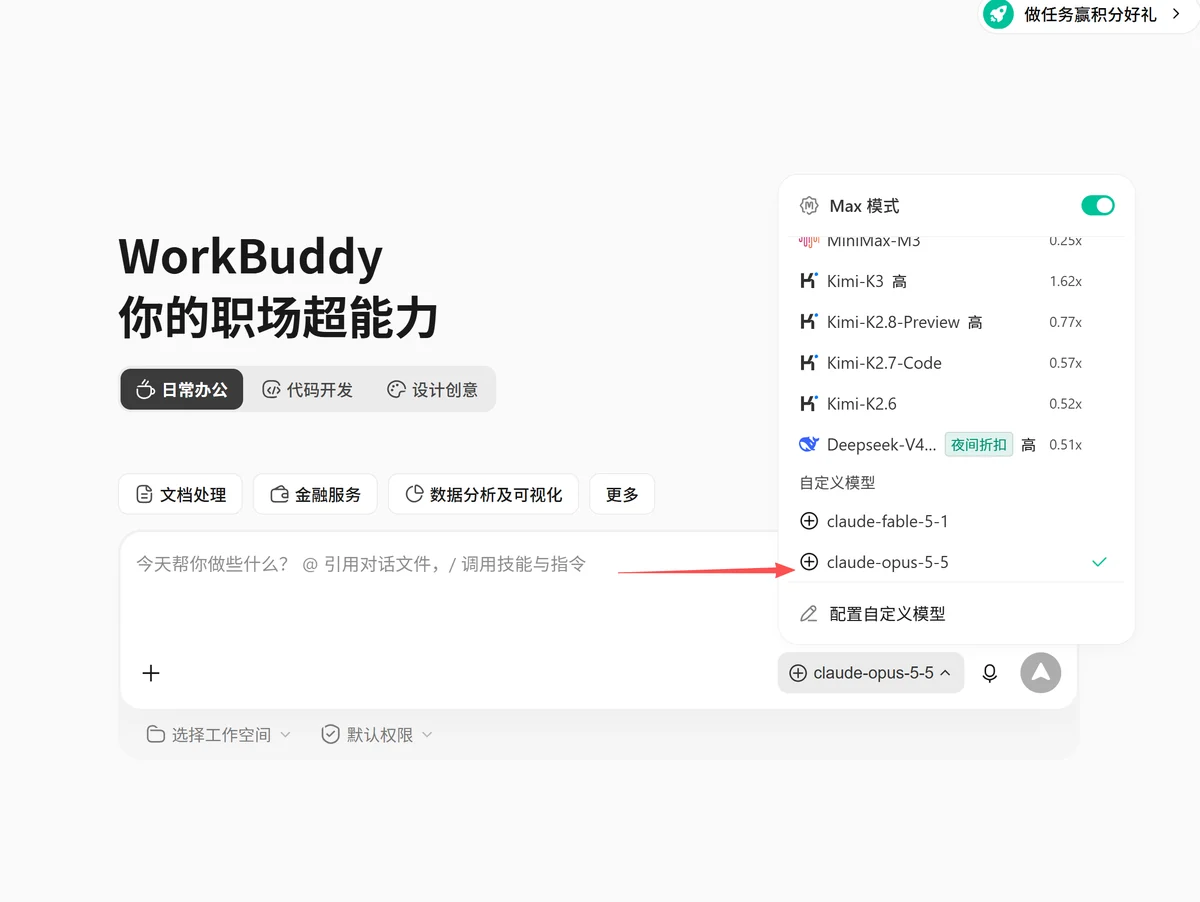
图 03模型列表里选中刚添加的自定义模型
常见问题
WorkBuddy 怎么用 Claude 无限卡?
换取 API Key 后,进 WorkBuddy 的设置添加自定义模型:接口地址填管理后台地址带 /v1、API Key 填 sk- 开头那把、模型名称填 claude-opus-5-5,保存后在模型列表里选中它即可。
WorkBuddy 需要装 CC Switch 吗?
不需要。WorkBuddy 支持 OpenAI 兼容协议,自定义模型里直接填三个值就能连;装 CC Switch 是 Claude Code、桌面版、Codex 这几条路才需要的。
接口地址后面要加 /v1 吗?
要。WorkBuddy 的接口地址填管理后台地址加 /v1,界面上也有这句提示,不加会 404。
保存后模型列表里看不到?
模型名称要和网关返回的 ID 完全一致(claude-opus-5-5),填错就不出现在列表里。填好后记得在模型列表里选中它。