终端与编辑器
Claude Code 教程:VS Code 插件与终端配置
从装 CC Switch 到在 VS Code 里跑起来,这条路一共 6 步,照着做就行。
Claude Code 是最主流的用法:先在管理后台把卡密换成 API Key,再用 CC Switch 一键导入配置、拉取模型、启用检测,最后在 VS Code 装官方 Claude Code 插件或在终端直接跑 claude。
1. 安装 CC Switch
装好 CC Switch 就算准备好了一半:它是个专门管 API 配置的小工具,全程默认安装,不用填任何东西。
打开下载页,下载对应系统的安装包
它是管配置的小工具,装好只是先把软件准备好,这一步不用填任何东西。
- 打开下面的官网 → 挑自己系统的安装包(Windows / macOS 都有)→ 下载 → 安装,全程保持默认。
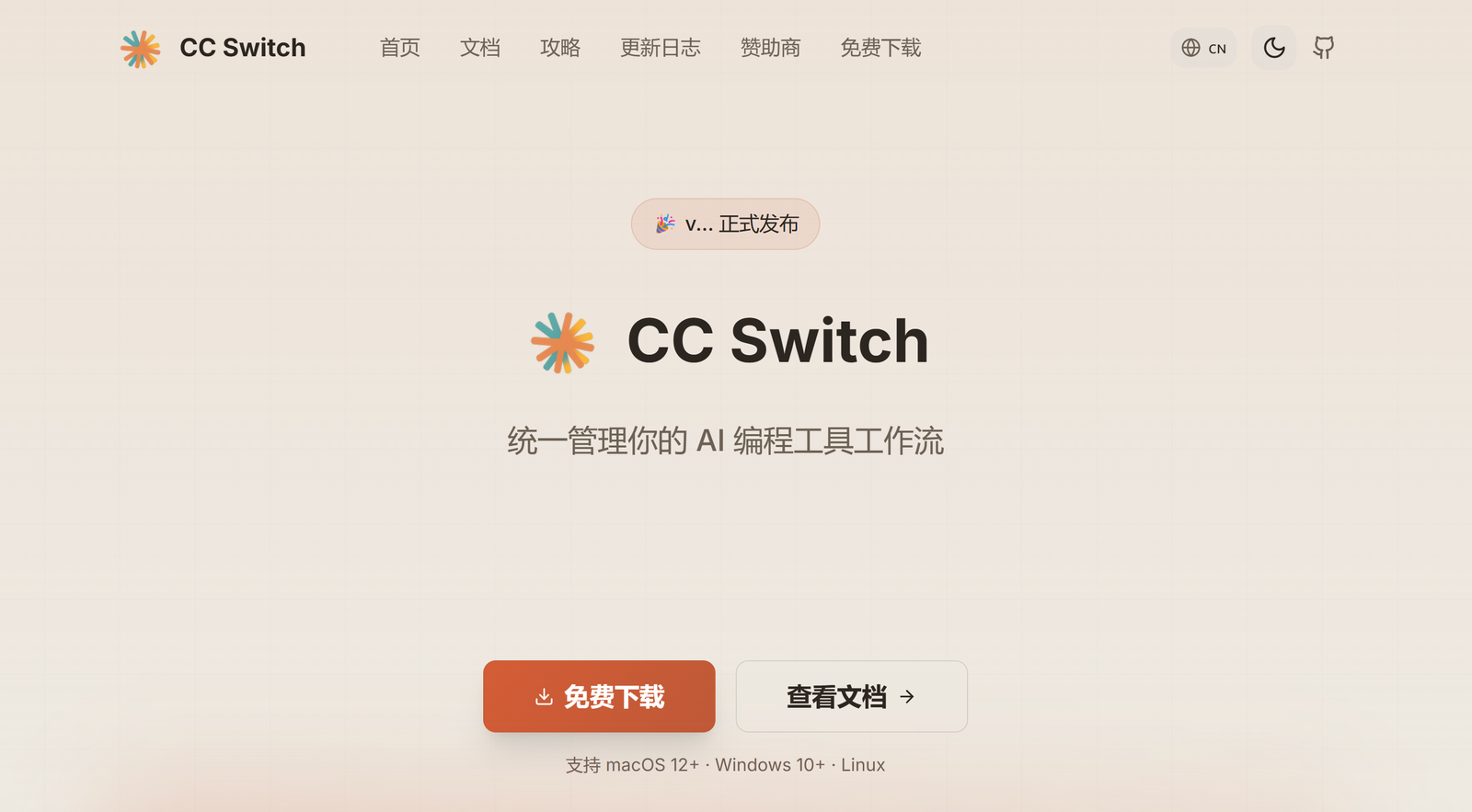
图 01CC Switch 官网首页 - 软件很小,不需要注册账号,装完先不用配置,下一步直接换 Key。
- 杀毒软件提示未知来源时选「仍要运行」,这是开源小工具。
2. 换取 API Key
卡密在发货信息里,换成一把 sk- 开头的 API Key 后面全程只用它——CC Switch、各个客户端、终端都是这一把。
激活码、API Key、用量记录都存在管理后台里:同一把激活码随时回来查看,刷新、换浏览器、换设备都不影响。
主域名打不开时,用后台里的备用域名(bxcv.store),API Key 不用换。
兑换得到的 Key 以 sk- 开头;后面 CC Switch、VS Code、终端都用它,不用再换。
在管理后台把卡密换成 API Key
这把 sk- 开头的密钥就是后面全程要用的 API Key;激活码、Key 都会留在后台里,刷新页面随时能再看。
- 打开下面的管理后台 → 在「我的面板」或「提取 Key」页面粘贴激活码 → 提交激活 → 在「提取 Key」页面拿到你的 Key。
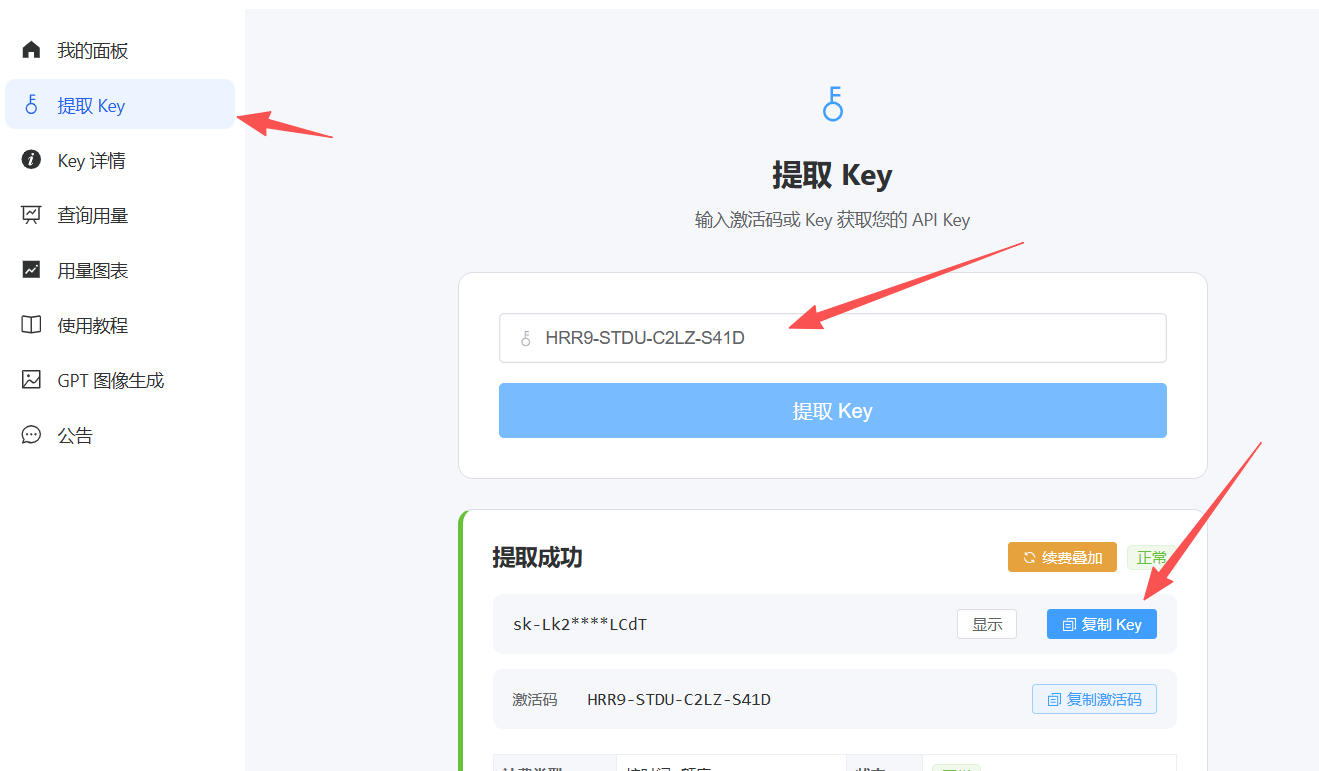
图 02管理后台首页,粘贴卡密的输入框在这里 - 先复制保存一份到密码管理器;忘了也不要紧,回管理后台用同一把激活码随时能再看,刷新页面不会丢。
3. 一键导入配置
管理后台里有「一键导入配置」按钮,不用手填 Base URL 和 Key,两边自动对上。
在管理后台点「一键导入配置」
这一步让管理后台和 CC Switch 对上号,不用你手抄地址和密钥。
- 回到管理后台 → 点「一键导入配置」→ CC Switch 会自动弹出接收窗口 → 确认导入。
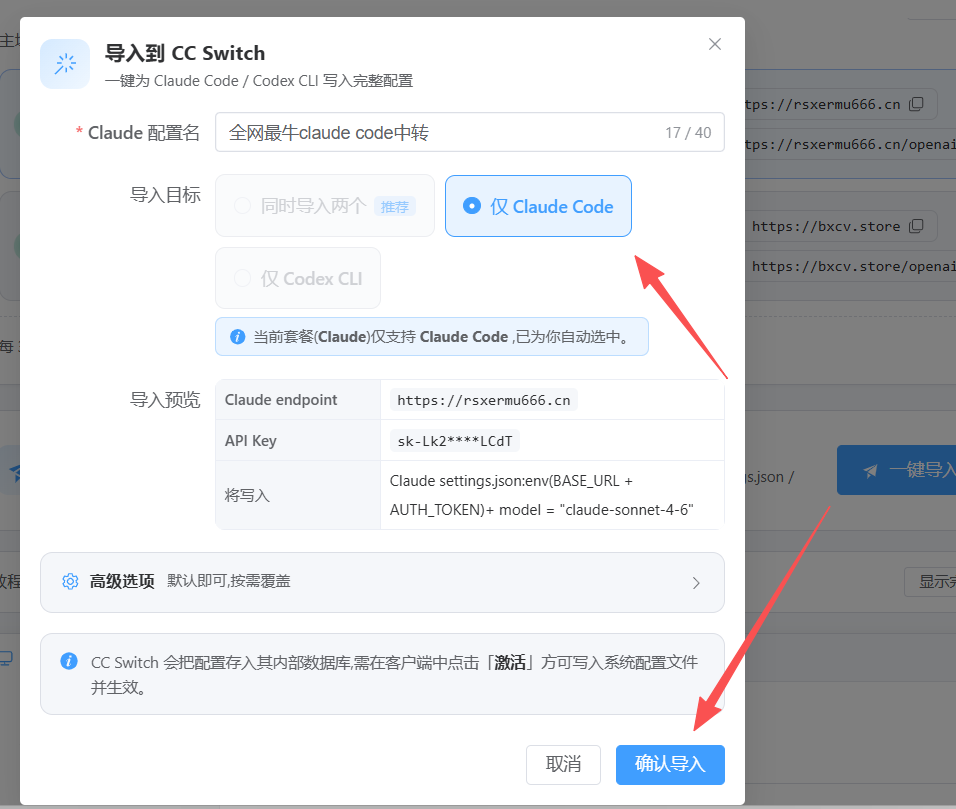
图 03管理后台里的「一键导入配置」按钮与导入确认窗口 - 点了没反应多半是 CC Switch 没启动,先打开它再点。
- 导入窗口里直接确认导入,不要改里面的 Base URL。
- 同名配置会覆盖,重复导入不会叠加。
- 窗口里提示「需在客户端中点击启用后写入配置文件」,下一步就做这件事。
4. 拉取并保存模型
导入的配置要再拉一次模型列表,CC Switch 才知道网关这边有哪些模型可用。
打开 CC Switch 进去获取模型
先确认配置确实进了 CC Switch。
- 打开 CC Switch → 看左侧的 Claude 配置,标签显示「使用中」就说明已经导进来了。
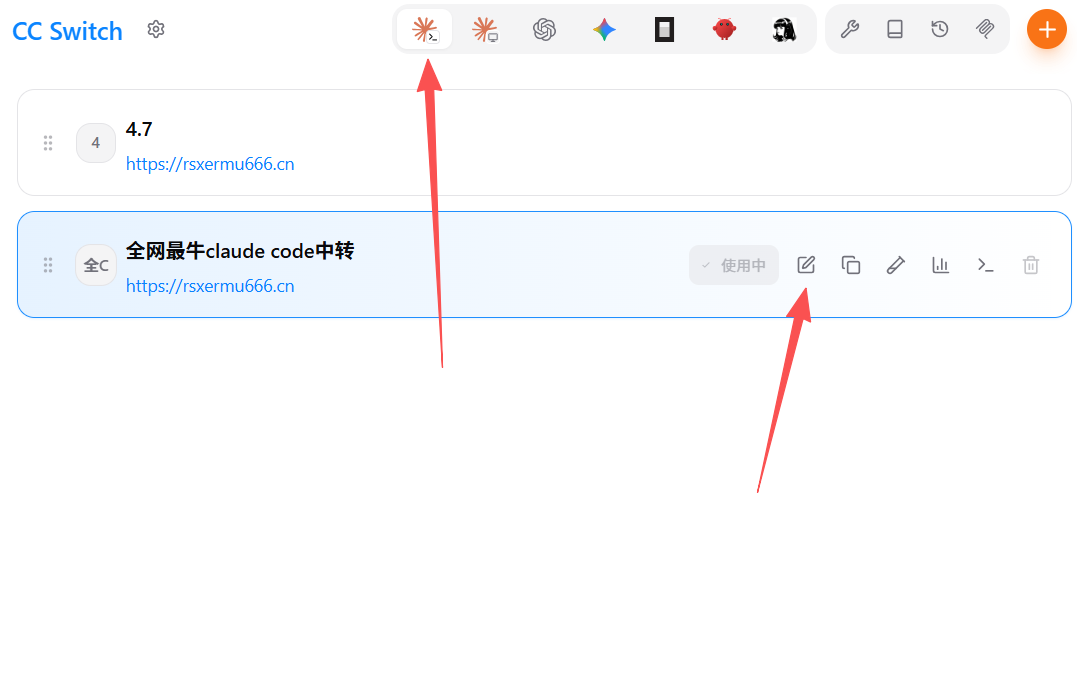
图 04打开 CC Switch,导入的配置已显示「使用中」 点高级选项,获取模型列表
让 CC Switch 知道网关这边有哪些模型可用。
- 双击这条配置进入「编辑供应商」→ 点「获取模型列表」,下面就会列出可用模型。
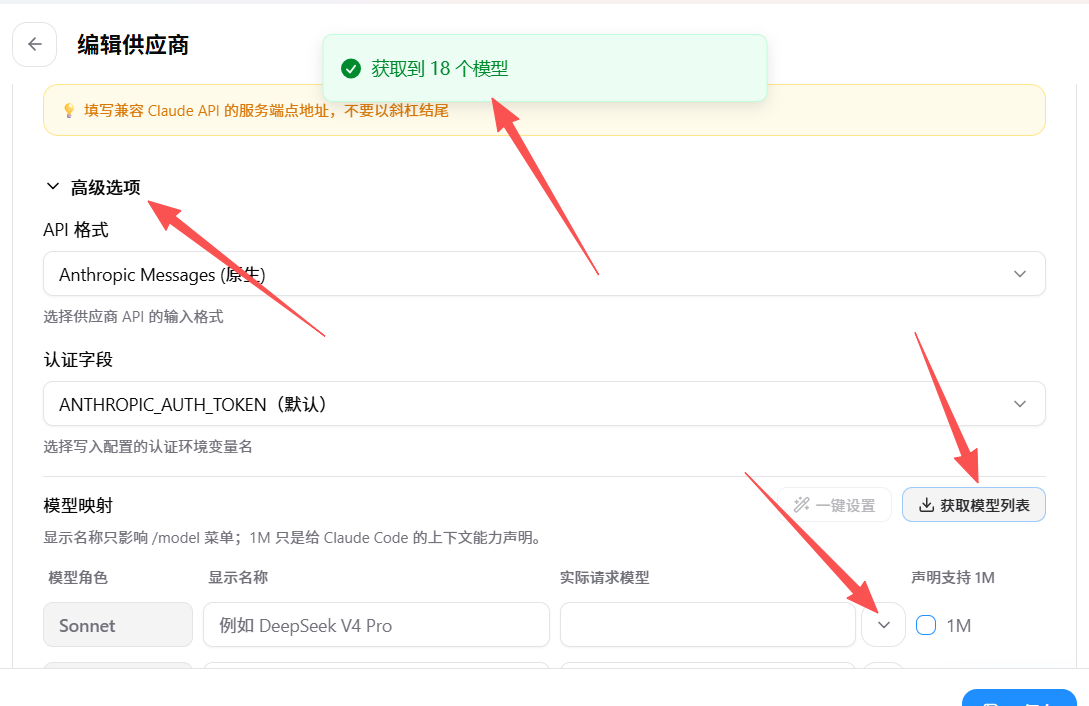
图 05「获取模型列表」后显示的可用模型 - 列表为空通常是 Base URL 或 Key 填错了,回上一步核对一遍。
- 带 -5-5、-4-8 这样后缀的是不同版本,不确定就用列表里的最新几个。
选择你需要的模型并保存
把要用的模型加进来,不保存下一步启用后模型列表会是空的。
- 把 claude-fable-5-1、claude-opus-5-5、claude-opus-4-8、claude-sonnet-5-5 都添加进去,然后点「保存」。
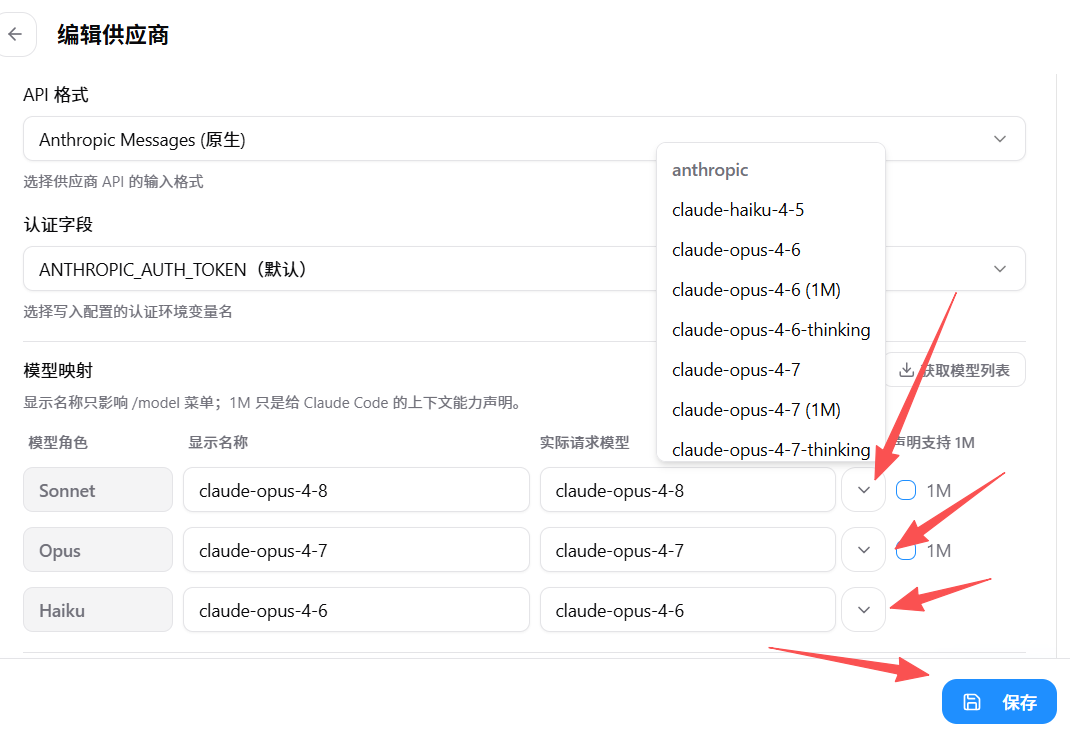
图 06选择模型并点「保存」 - 完整的模型介绍见模型广场。
5. 启用并检测链路
前面配完配置已经在 CC Switch 里但还没生效,这一步启用并检测一下,显示运行正常就完成了。
点「启用」,再点「检测链路」
启用后配置才会写进 CC Switch,检测显示运行正常就算配完了。
- 回到 CC Switch 主界面 → 点「启用」→ 再点「检测链路」,显示运行正常即可。
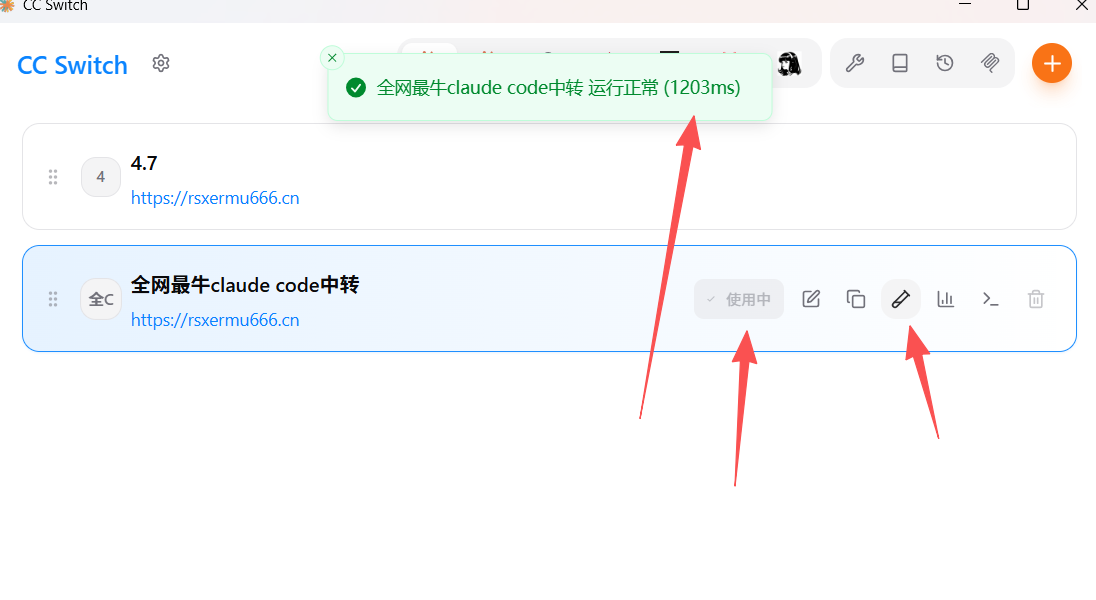
图 07启用配置并检测链路,显示运行正常 - 检测失败先看常见问题 · 使用与配置:多数情况是模型没保存,或者 Base URL 多带了 /v1。
- 终端里的 claude、VS Code 里的 Claude Code 插件都直接生效,打开就能用。
- 需要切换模型时,在终端里用 /model 这个指令,命令与参数见命令速查。
6. 在 VS Code 里开始使用
没用过 Claude Code 的,请按下方步骤通过 VS Code 官方插件使用:安装方便,图形界面比命令行更好上手。
会使用 Claude Code CLI 的也可以直接用:CC Switch 已经配置好密钥,打开终端输入 claude 就能启动。
WorkBuddy、Cursor 等其他客户端同样支持,填法见通用手动配置。
没装过 VS Code 的先下载安装
开始使用要先有 VS Code 本体。
- 打开下面这个官网,挑自己电脑的系统下载,一路下一步保持默认安装。
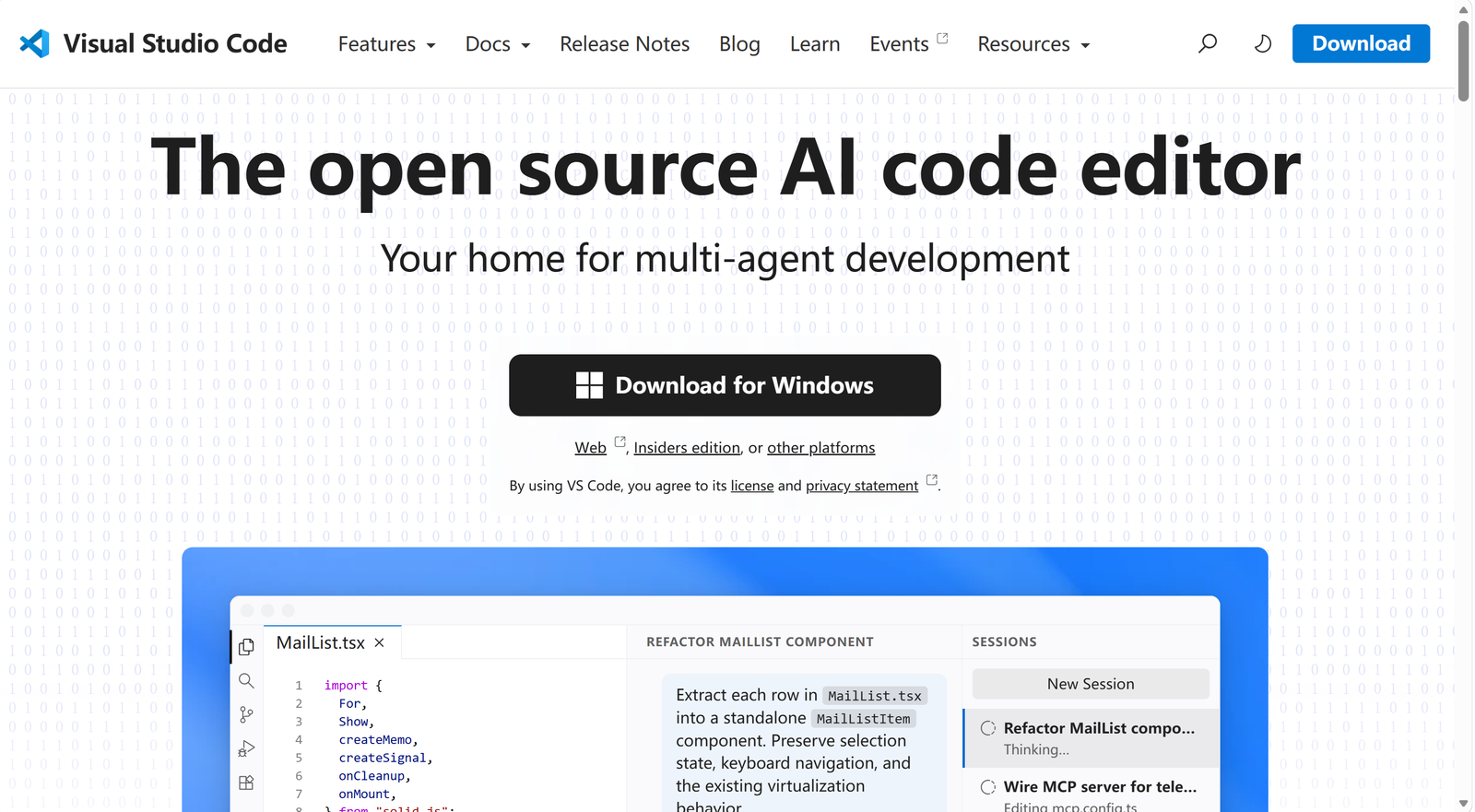
图 08VS Code 官网 - 已经装了 VS Code 的跳过这一步,直接装下面那个插件。
安装 Claude Code 的官方插件
装好后直接在上面聊天、写代码,用的就是前面配好的那把 Key,不用再输一遍。
- 打开 VS Code 的扩展面板(Ctrl+Shift+X)→ 搜索「Claude Code」→ 确认发布者是 Anthropic → 安装。
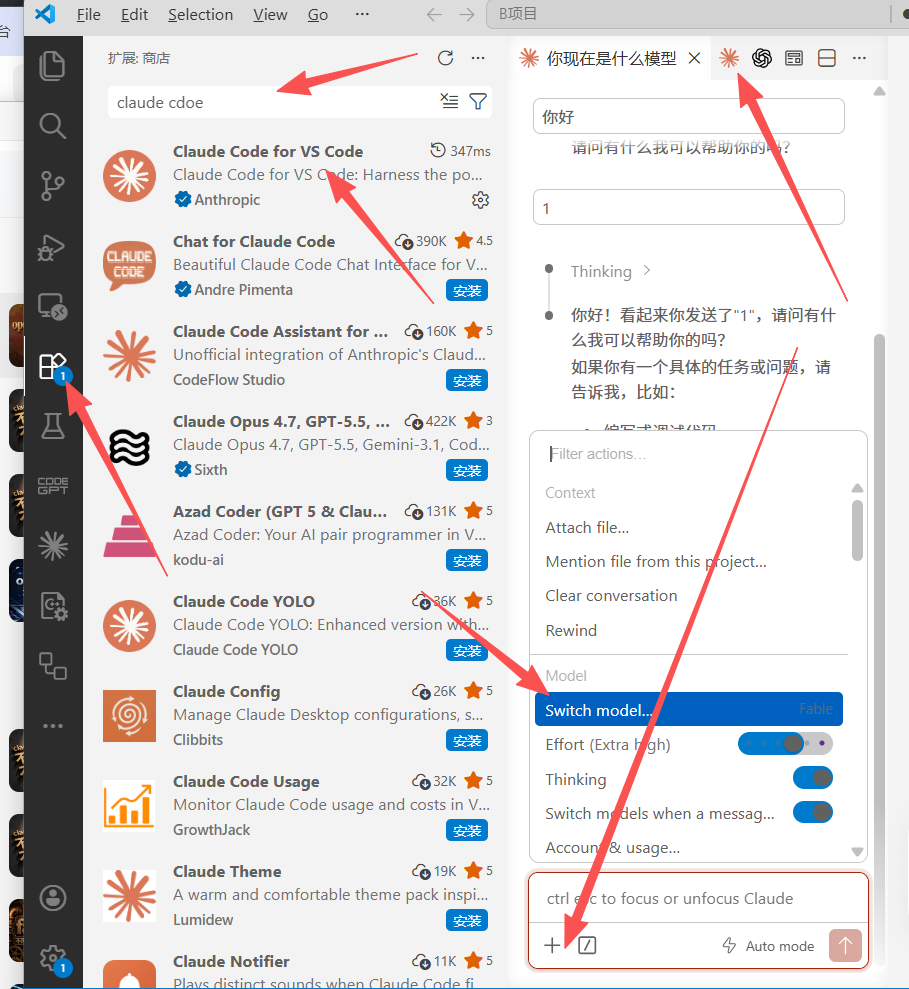
图 09VS Code 扩展面板里的 Claude Code 官方插件(发布者 Anthropic) - 认准发布者是 Anthropic,同名的第三方插件不要装。
- 插件里的 API Key / 登录方式选「使用已有的 API 配置 / API Key」,不需要登录 Anthropic 账号。
- 如果提示配置缺失,回 CC Switch 确认配置已启用,然后重启 VS Code。
常见问题
Claude Code 怎么配置 Claude 无限卡?
在管理后台换取 API Key,用 CC Switch 一键导入配置,拉一次模型列表并保存,启用后检测链路显示正常就算配好了。VS Code 里再装官方 Claude Code 插件即可。
一键导入后模型列表是空的?
点「获取模型列表」再拉一次,加进模型配置后点保存。列表为空通常是配置刚导入还没刷新,或者 Key 没生效。
在 VS Code 里能用 Claude 无限卡吗?
能。VS Code 装官方 Claude Code 插件后,选「使用已有的 API 配置 / API Key」,它会读 CC Switch 已经写好的配置,不用再填一遍 Key。
终端里怎么启动?
CC Switch 配置启用后,终端直接输入 claude 就能启动。想在会话里换模型用 /model 命令。