Claude 无限卡
使用教程
买完卡密之后,按这五步走一遍,大约 5 分钟就能在 Claude Code、VS Code、Cursor 里用上。整个过程只需要两个信息:网关地址(Base URL)和 API Key。
开始之前
教程按「已经有卡密」来讲。如果你还没买,先看「套餐定价」。
第 1 步:下单后在「购买与发卡」页面拿到卡密(系统自动发货,通常分钟级)。
第 2 步:打开「卡密兑换与 API Key」页面,粘贴卡密兑换额度,同一页会给出网关地址与 API Key。
第 3 步起:在你自己的电脑里配置工具。这一步不需要账号,也不需要付费。
如果你已经知道自己手里的 Base URL 和 API Key,可以直接跳到第 3 步。
五步总览
兑换卡密,拿到 Base URL 和 API Key
卡密在「购买与发卡」页面的发货信息里。到「卡密兑换与 API Key」页面粘贴兑换,页面会同时显示网关地址和以 sk- 开头的 Key,把这两行复制下来。
需要复制两行:Base URL(网关根地址)与 API Key(sk- 开头)。
- Base URL 不要手动加 /v1,除非工具明确要求。
- Key 不要发到聊天群里、截图里或 Git 仓库中。
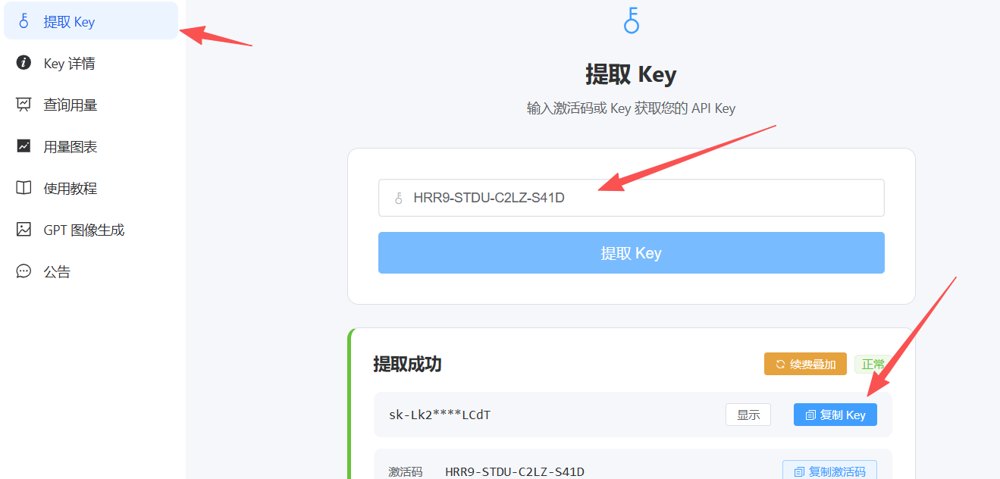
图 01兑换页里网关地址与 API Key 所在的位置(示意图) 安装 CC Switch
CC Switch 是个很小的配置管理工具(Windows / macOS),专门用来管理 Claude Code、Codex、Gemini 的 API 供应商配置,支持一键导入和链路检测。到官网下载,安装过程全部保持默认即可。
官网:https://ccswitch.io/
- 安装包不到 10 MB,不需要管理员权限之外的任何配置。
- 安装完先不用配置,下一步直接导入。
在兑换页点「一键导入配置」
回到「卡密兑换与 API Key」页面,找到「使用教程」区域里的「一键导入配置」按钮,点一下。CC Switch 会自动识别并打开导入窗口,Base URL 和 API Key 已经填好了,你只需要确认保存。
导入窗口里确认名称 → 保存。不要改 Base URL。
- 如果点了没反应,多半是 CC Switch 没启动,先打开它再点。
- 同名配置会覆盖,重复导入不会叠加。
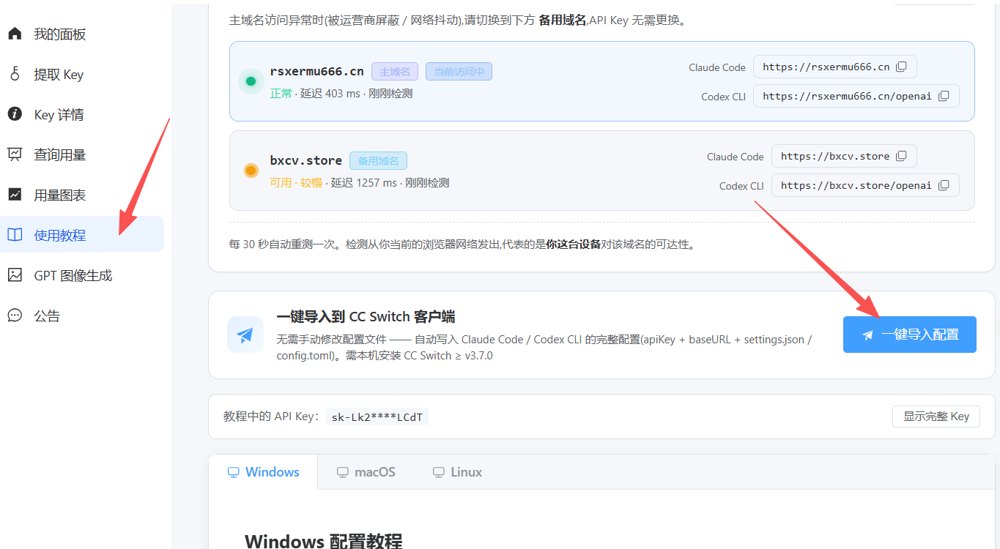
图 02「一键导入配置」按钮所在位置(示意图) 在 CC Switch 里获取并添加模型
打开 CC Switch,进入已导入的 Claude 配置,点「高级选项」→「获取模型列表」。配置正确时会列出网关实际可用的模型。
把常用模型勾上并保存。建议至少添加三个:claude-opus-4-8(复杂推理)、claude-sonnet-5(日常主力)、claude-fable-5(创意写作)。添加后一定点「保存」。
建议添加:claude-opus-4-8、claude-sonnet-5、claude-fable-5,保存。
- 列表为空通常是 Base URL 或 Key 填错,回上一步核对。
- 型号带 -8、-7、-6 后缀的是不同版本;不确定就用「获取模型列表」里的最新几个。
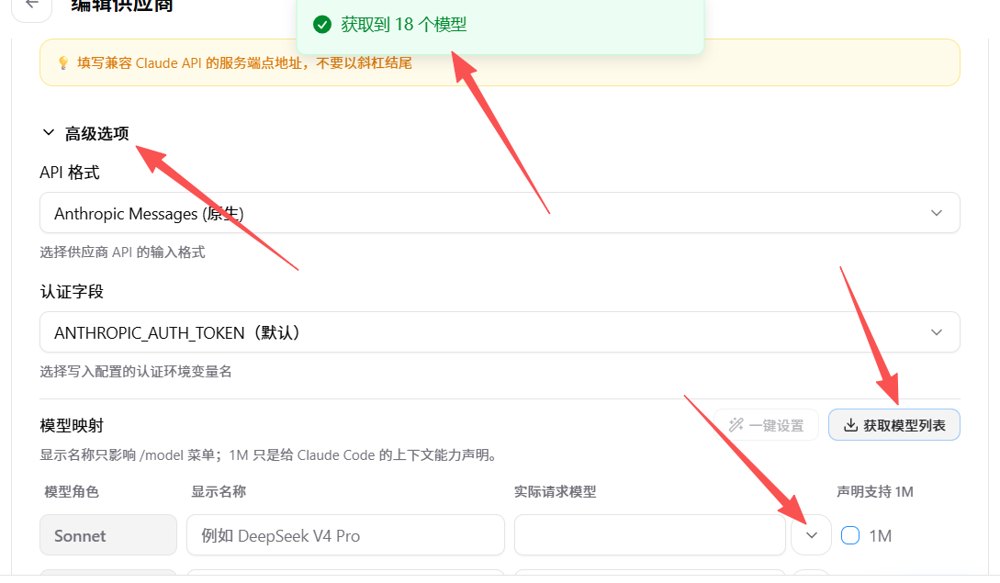
图 03「获取模型列表」后选择模型并保存(示意图) 启用配置,检测链路
回到 CC Switch 主界面点「启用」,再点「检测链路」。显示正常就配置完成了。终端里的 claude、VS Code 里的 Claude Code 插件都直接生效,打开就能用。
点「启用」→「检测链路」,显示正常即可。
- 检测失败先看第 4 步的截图:多数情况是模型没保存或 Base URL 多带了 /v1。
- 之后想换模型,在 Claude Code 终端里输入 /model 即可。
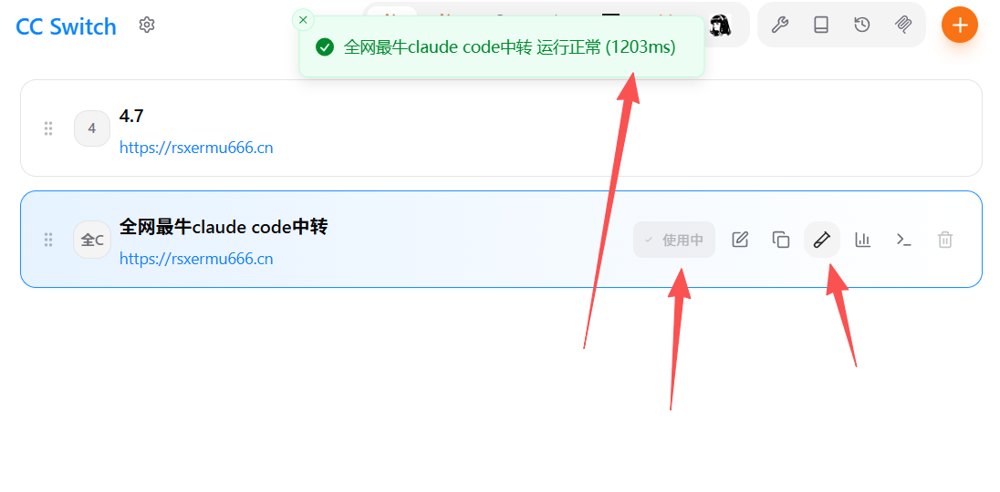
图 04启用配置并检测链路(示意图)
配置完成之后 / 卡住了?
想在终端、VS Code、Cursor 里用 Claude Code,见「接入与模型」页。
想新增或切换模型(含 claude-fable-5),见「模型与切换」页。
配置失败、模型列表为空、检测链路报错——点右下角「人工客服」,扫微信二维码直接找人,报故障时附上截图会快很多。
也可以先看「常见问题」页的「使用与配置」分类,里面收录了新手最常问的 8 个问题。