官方桌面客户端
Claude 桌面版教程:新增供应商、开启路由与安装
桌面版要单独建一个供应商并开路由,比 Claude Code 多两步,这一页带你走完。
Claude 桌面版要用 CC Switch 新增一个「桌面版」供应商,接入方式选直连,填上接口地址与 API Key,再打开路由开关并启用检测,最后安装桌面版客户端即可。
1. 安装 CC Switch
装好 CC Switch 就算准备好了一半:它是个专门管 API 配置的小工具,全程默认安装,不用填任何东西。
打开下载页,下载对应系统的安装包
它是管配置的小工具,装好只是先把软件准备好,这一步不用填任何东西。
- 打开下面的官网 → 挑自己系统的安装包(Windows / macOS 都有)→ 下载 → 安装,全程保持默认。
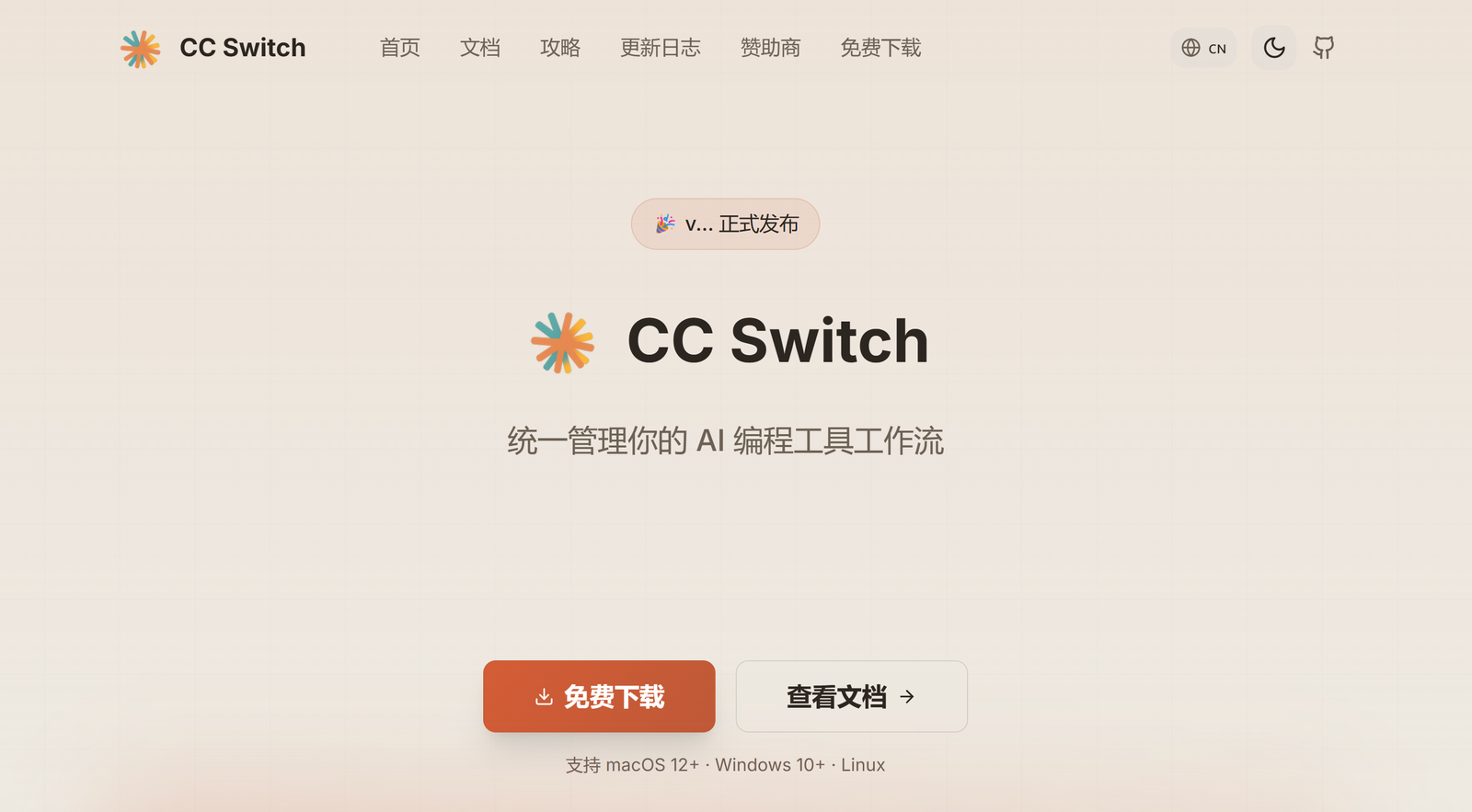
图 01CC Switch 官网首页 - 软件很小,不需要注册账号,装完先不用配置,下一步直接换 Key。
- 杀毒软件提示未知来源时选「仍要运行」,这是开源小工具。
2. 换取 API Key
卡密在发货信息里,换成一把 sk- 开头的 API Key 后面全程只用它——CC Switch、各个客户端、终端都是这一把。
激活码、API Key、用量记录都存在管理后台里:同一把激活码随时回来查看,刷新、换浏览器、换设备都不影响。
主域名打不开时,用后台里的备用域名(bxcv.store),API Key 不用换。
兑换得到的 Key 以 sk- 开头;后面 CC Switch、VS Code、终端都用它,不用再换。
在管理后台把卡密换成 API Key
这把 sk- 开头的密钥就是后面全程要用的 API Key;激活码、Key 都会留在后台里,刷新页面随时能再看。
- 打开下面的管理后台 → 在「我的面板」或「提取 Key」页面粘贴激活码 → 提交激活 → 在「提取 Key」页面拿到你的 Key。
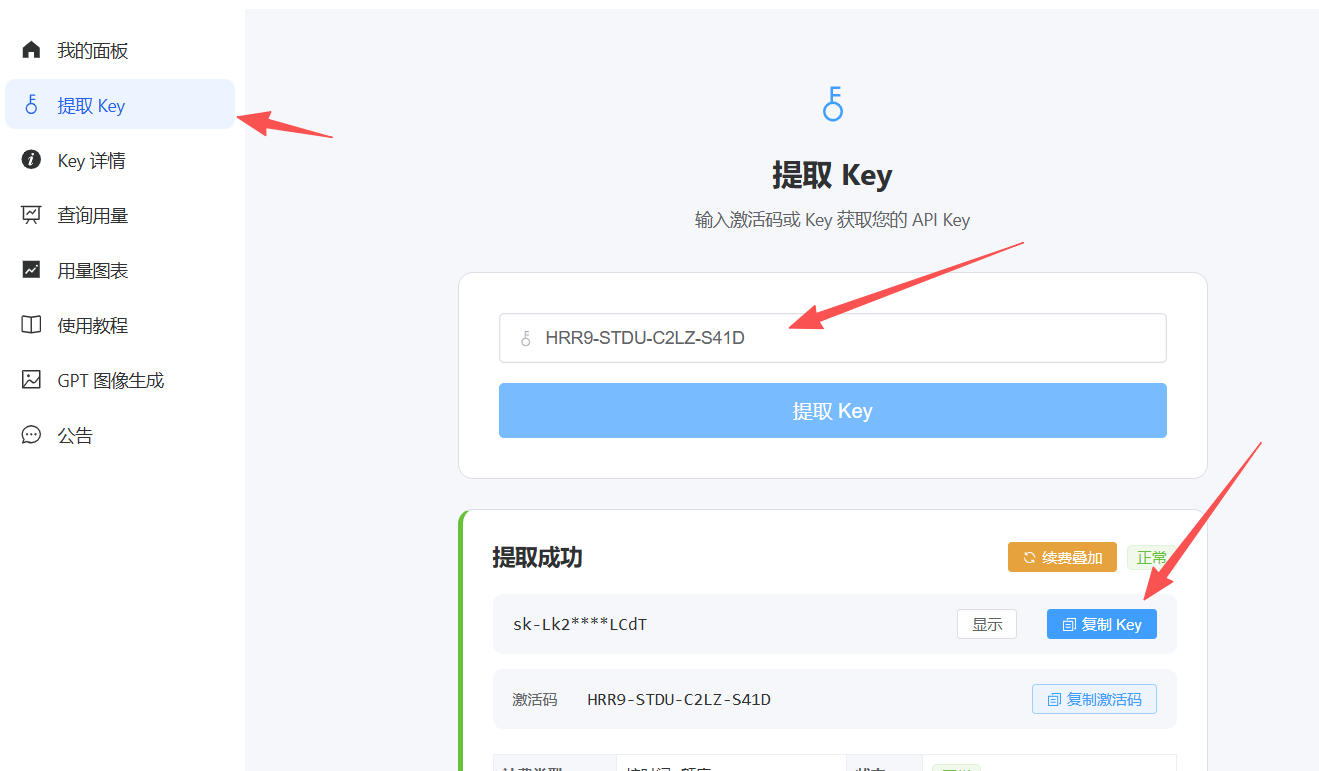
图 02管理后台首页,粘贴卡密的输入框在这里 - 先复制保存一份到密码管理器;忘了也不要紧,回管理后台用同一把激活码随时能再看,刷新页面不会丢。
3. 新增桌面版供应商
桌面版在 CC Switch 里是一个单独的供应商条目,要自己新建,不能用一键导入。
在 CC Switch 里找到 Claude Desktop Official
先确认客户端版本选对了,桌面版和 Claude Code 是两条不同的配置。
- 打开 CC Switch → 在供应商列表里找到「Claude Desktop Official」这一条。
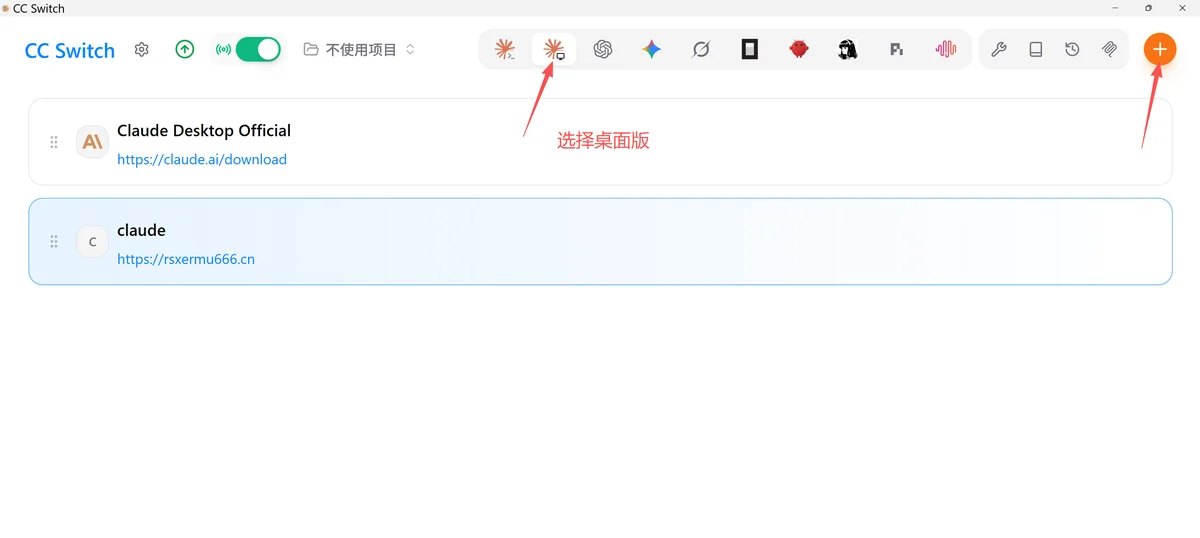
图 03CC Switch 供应商列表里的 Claude Desktop Official 条目 点「新建供应商」,选「自定义配置」
官方预设不适用于本卡,要自己填接口地址与 Key。
- 点「添加新供应商」→ 在预设列表里选「自定义配置」→ 填写下面的地址与 Key。
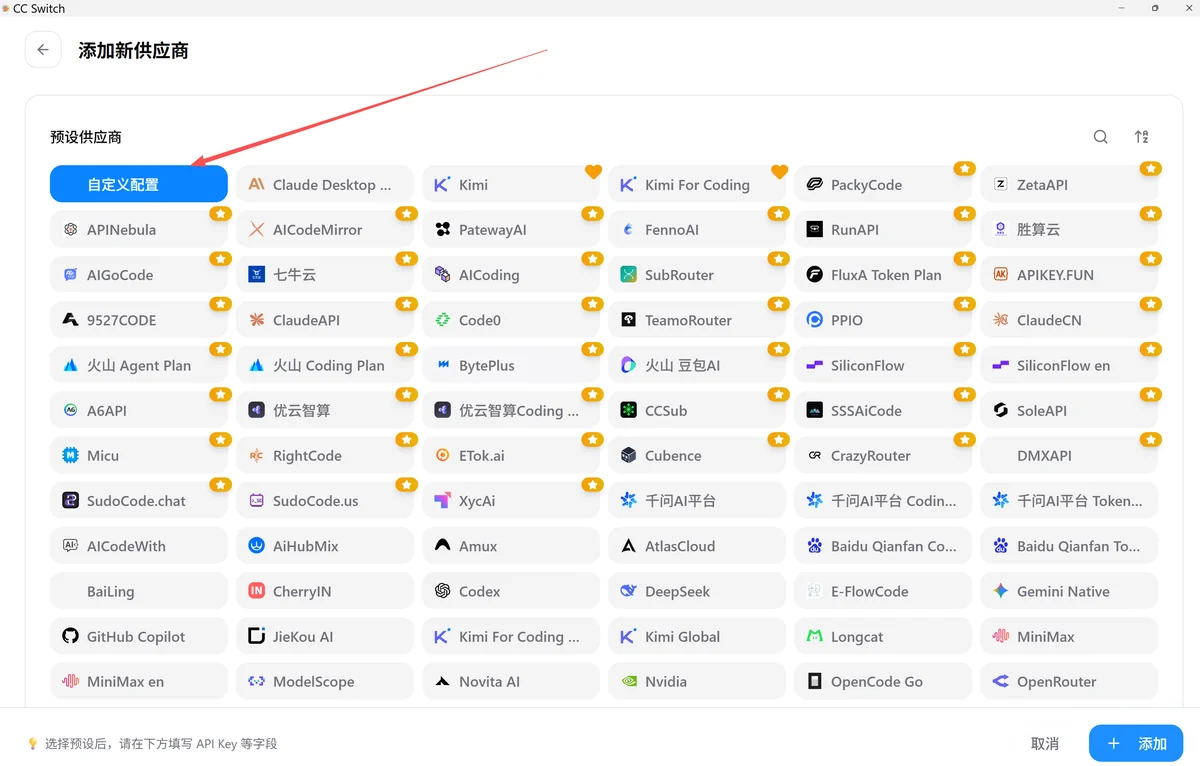
图 04「添加新供应商」弹窗,预设列表里选「自定义配置」 - 预设供应商里带「Claude Desktop」字样的那些都不是本卡,填了也不通。
4. 填入接口地址与 API Key
地址填管理后台首页那一行,Key 填上一步换来的那把,接入方式选「直连」——桌面版和 Claude Code 的区别就在这里。
填请求地址与 API Key,接入方式选直连
这三个填对了桌面版才连得上,填错的表现是连不上或报鉴权错误。
- 请求地址填 https://rsxermu666.cn(不要带 /v1 结尾)
- API Key 填上一步换来的 sk- 开头那把
- 接入方式选「直连」
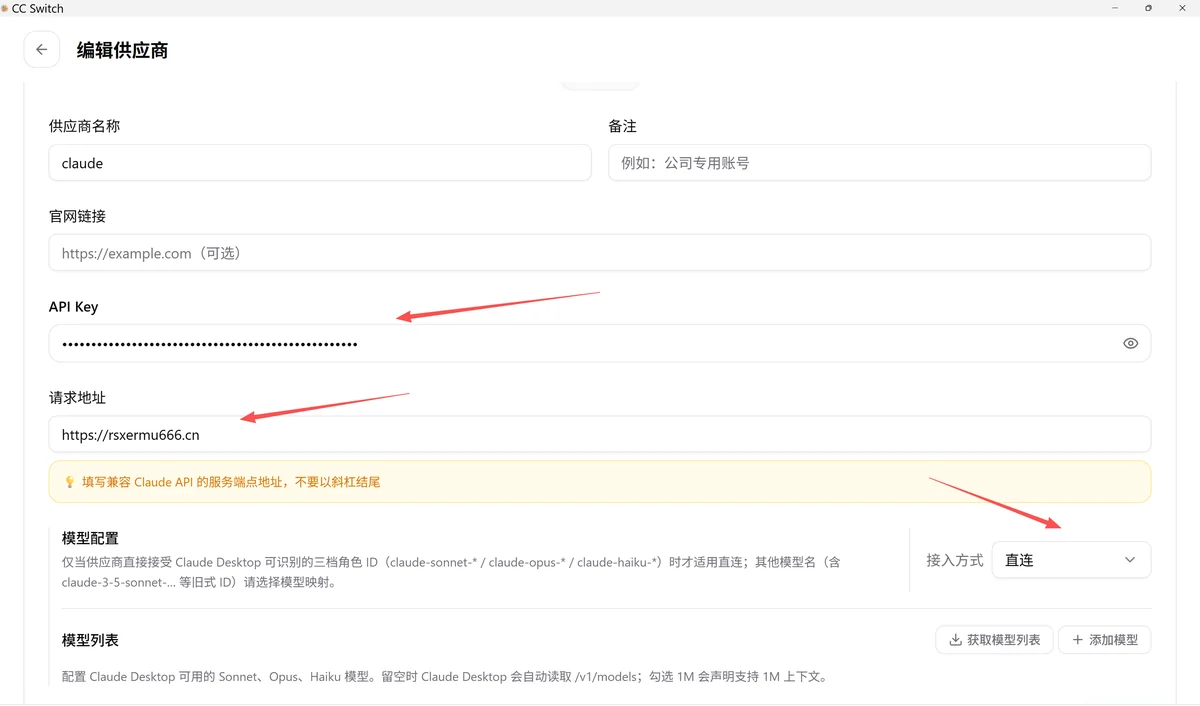
图 05编辑供应商:请求地址、API Key 与接入方式「直连」 - 地址后面不要自己加 /v1 或 /chat/completions,填了会 404。
- 接入方式选「模型映射」也能连,但要多配一层模型映射,直接选「直连」最省事。
5. 打开路由开关
桌面版必须走本地路由转发,请求才会被送到网关——这一步不做,前面配的全都白配。
进设置里的「路由」,打开总开关与 Claude Code
总路由和桌面版对应的应用开关都要打开,只开一个不行。
- CC Switch → 设置 → 「路由」标签 → 打开「路由总开关」→ 再打开「Claude Code」那个应用开关。
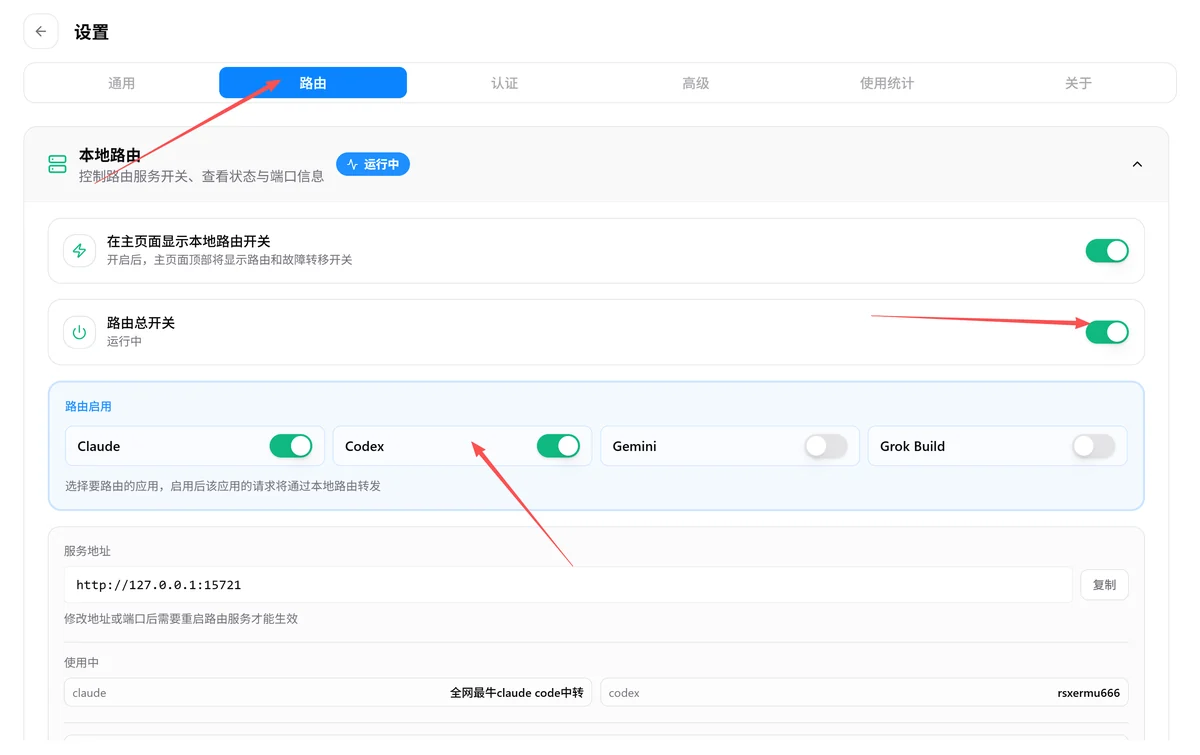
图 06CC Switch 设置里的「路由」页:路由总开关与各应用开关 - 路由服务地址默认是本机的 127.0.0.1:15721,不用改。
- 改完地址或端口要重启路由服务才生效。
确认供应商列表里显示「需要路由」
这是路由生效的标志:条目上标了「需要路由」说明它走本地转发。
- 回到 CC Switch 主界面,供应商列表里能看到这条配置旁边标着「需要路由」。
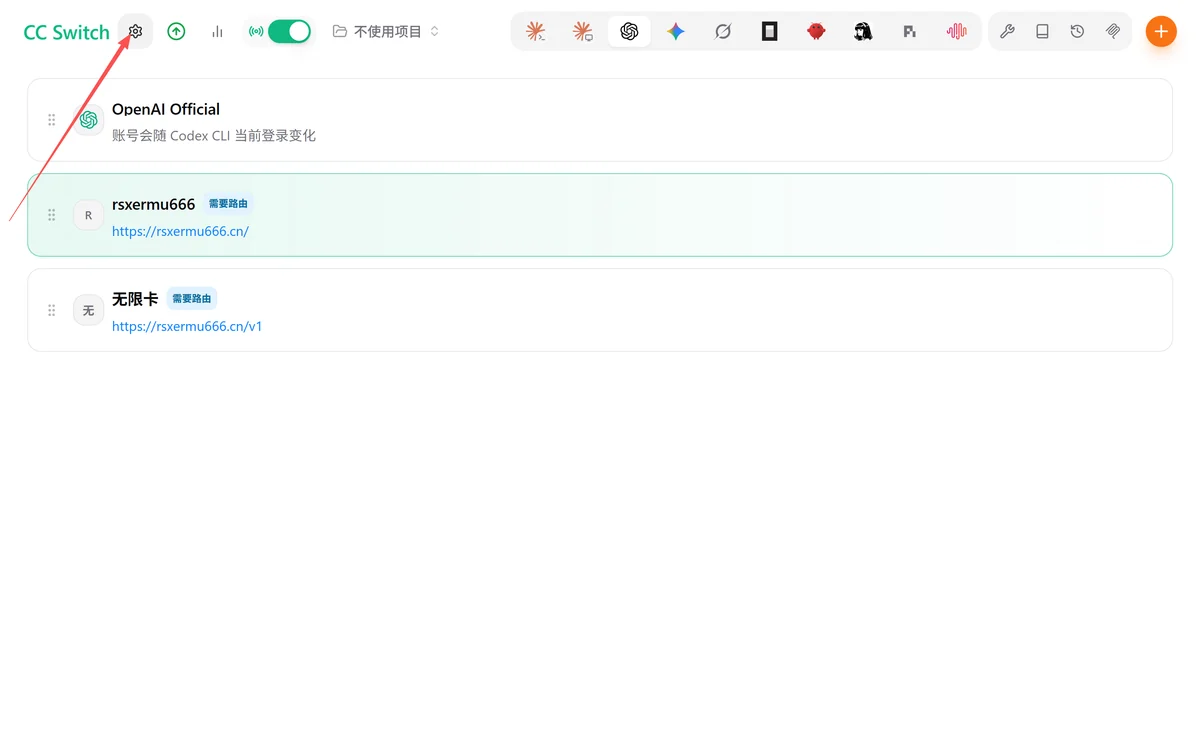
图 07CC Switch 供应商列表里标着「需要路由」的两条配置
6. 启用并检测链路
配完最后启用一下,检测显示连通正常,桌面版就能用了。
点「启用」,再点「检测链路」
启用才会把配置写进客户端,检测通过说明整条链路都通了。
- 回到 CC Switch 主界面 → 点「启用」→ 再点「检测链路」,显示连通正常即可。
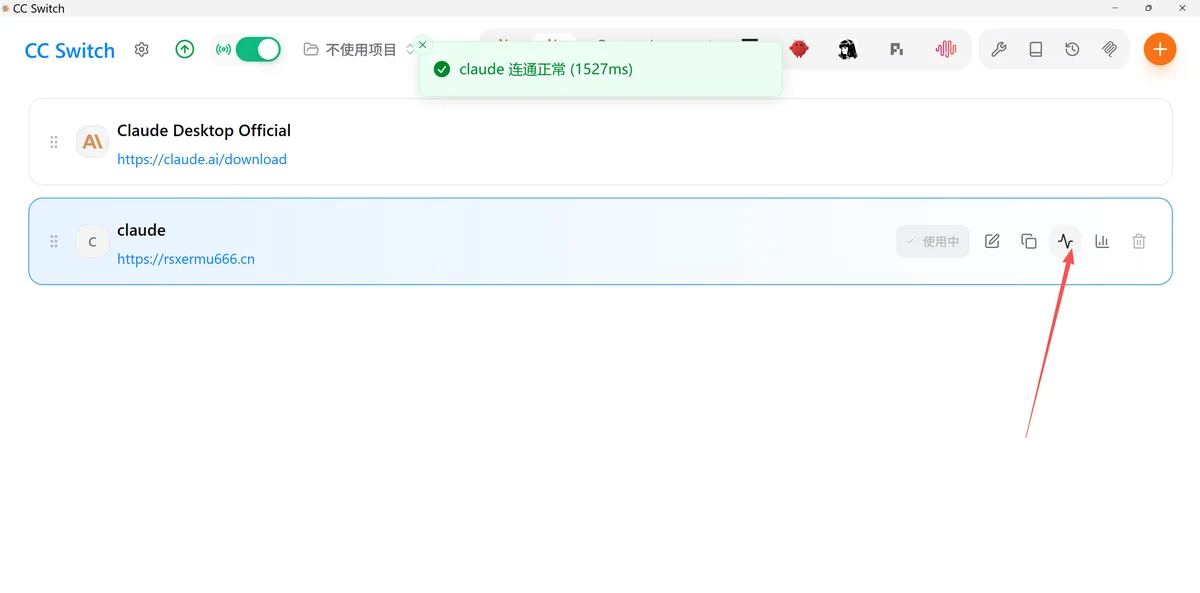
图 08检测链路显示 claude 连通正常 - 检测失败先看常见问题 · 使用与配置。
7. 安装 Claude 桌面版
配置好了,再装桌面版客户端本体,两个下载渠道都放这儿。
从官网下载并安装 Claude 桌面版
客户端本体是官方的,和前面的 API 配置是两件事。
- 打开 Claude 官网下载页 → 选对应系统的安装包 → 下载 → 安装。
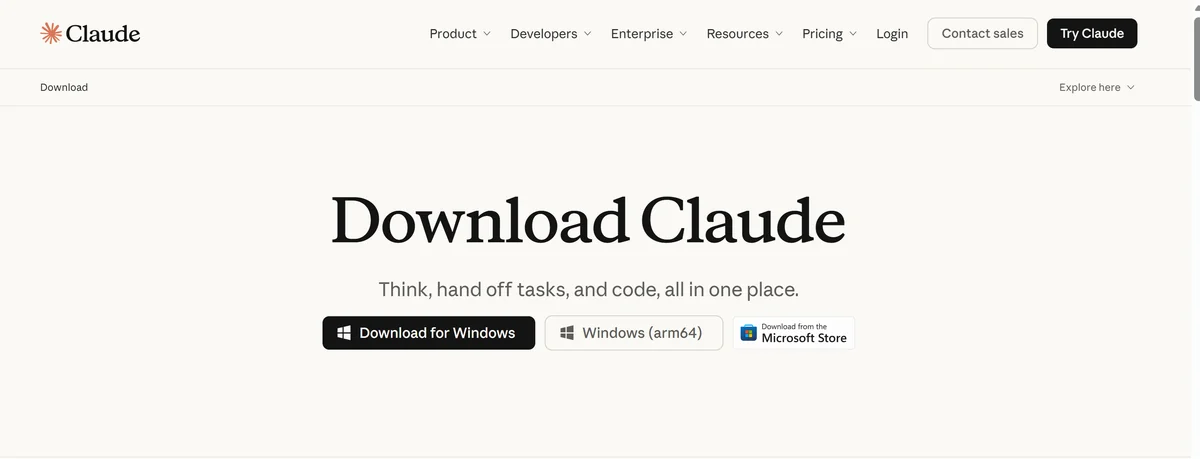
图 09Claude 官网的桌面版下载页 - 官网页面在国内有时打不开,可以用底下的镜像地址;镜像是第三方文件,装之前自己判断要不要用。
8. 在桌面版里开始用
打开就能用,桌面版和终端里用的是同一把 Key、同一个模型。
打开 Claude 桌面版,直接开始对话
验证整条链路:能正常回答、模型对得上,就说明配成了。
- 打开桌面版 → 随便问一句(比如「你是什么模型」),能正常回答就是配好了。
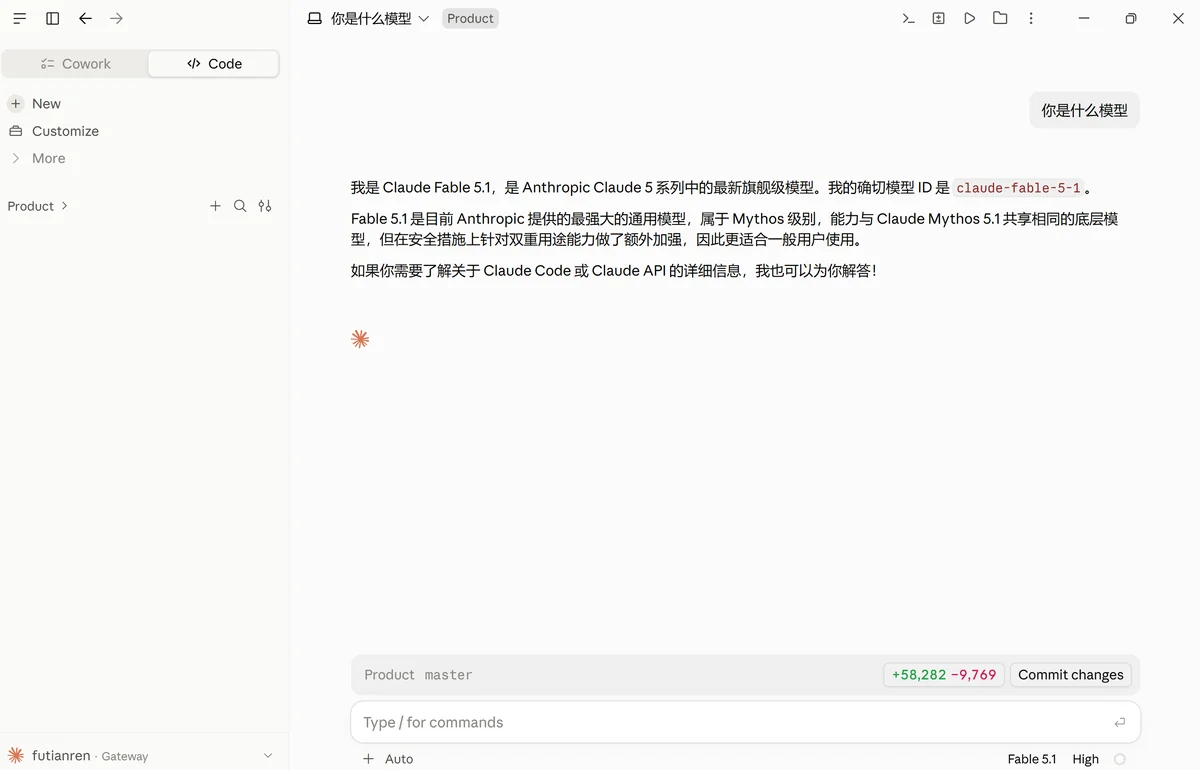
图 10桌面版里正常对话,模型为 Fable 5.1 - 如果显示「不可用」,先确认 CC Switch 里配置已启用、路由已打开,然后完全退出桌面版再打开(不是最小化到托盘)。
9. 提示要虚拟机平台怎么办
这是 Windows 缺可选功能,和你的 API 配置无关,按系统提示开一下就好。
看到「requires the Virtual Machine Platform」提示
先分清是系统功能缺失还是配置问题,这一屏的报错只跟系统有关。
- 桌面版弹出「Claude's workspace requires the Virtual Machine Platform on Windows」时,不用改任何 API 配置。
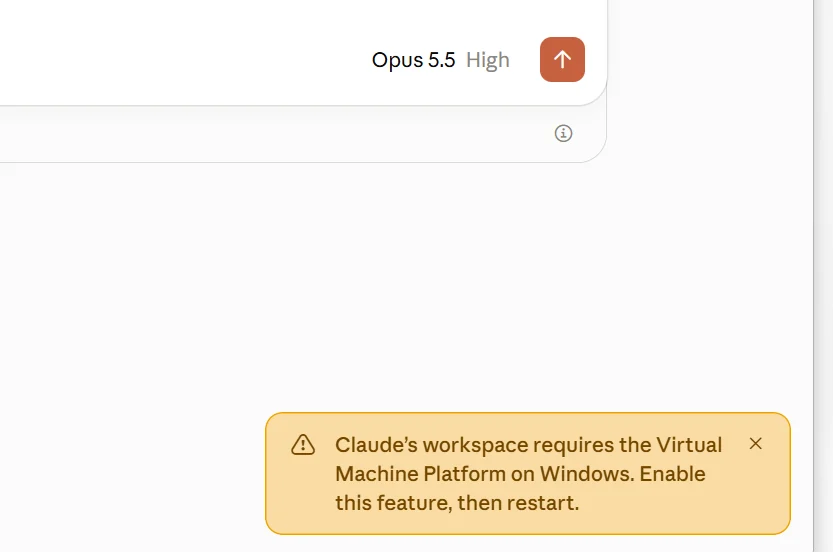
图 11提示需要 Virtual Machine Platform 的报错弹窗 搜索「启用或关闭 Windows 功能」
这个功能在系统设置里,不在 Claude 里面。
- 打开 Windows 搜索框 → 输入「启用或关闭 Windows 功能」→ 打开它。
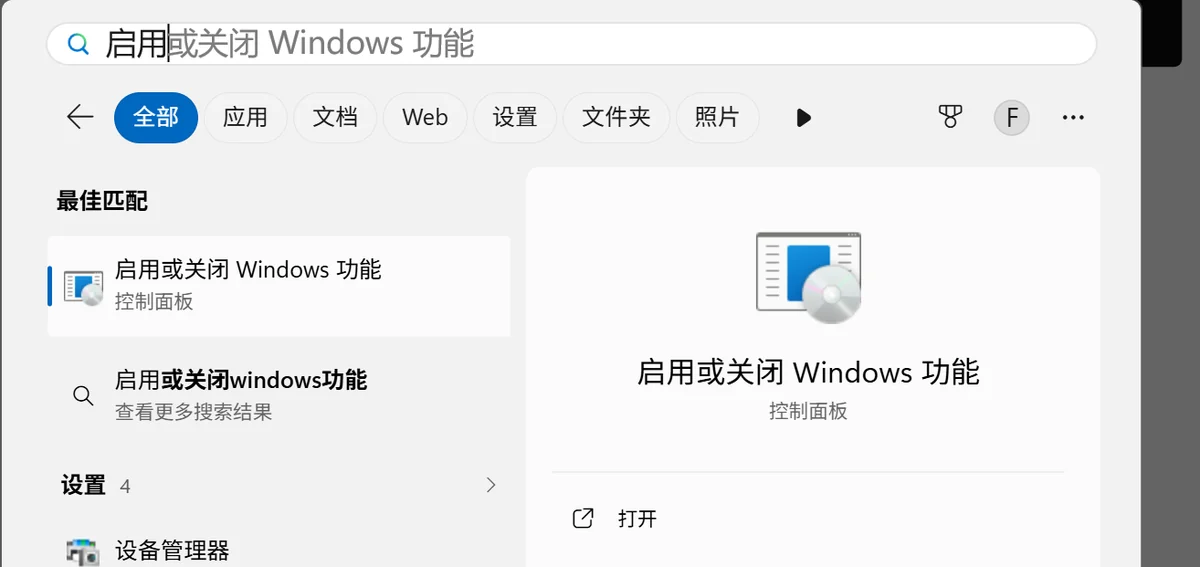
图 12Windows 搜索「启用或关闭 Windows 功能」 勾选虚拟机平台与 WSL,重启电脑
两个都勾上,桌面版的代码与文件功能才完整可用。
- 在列表里勾选「虚拟机平台」和「适用于 Linux 的 Windows 子系统」→ 确定 → 重启电脑。
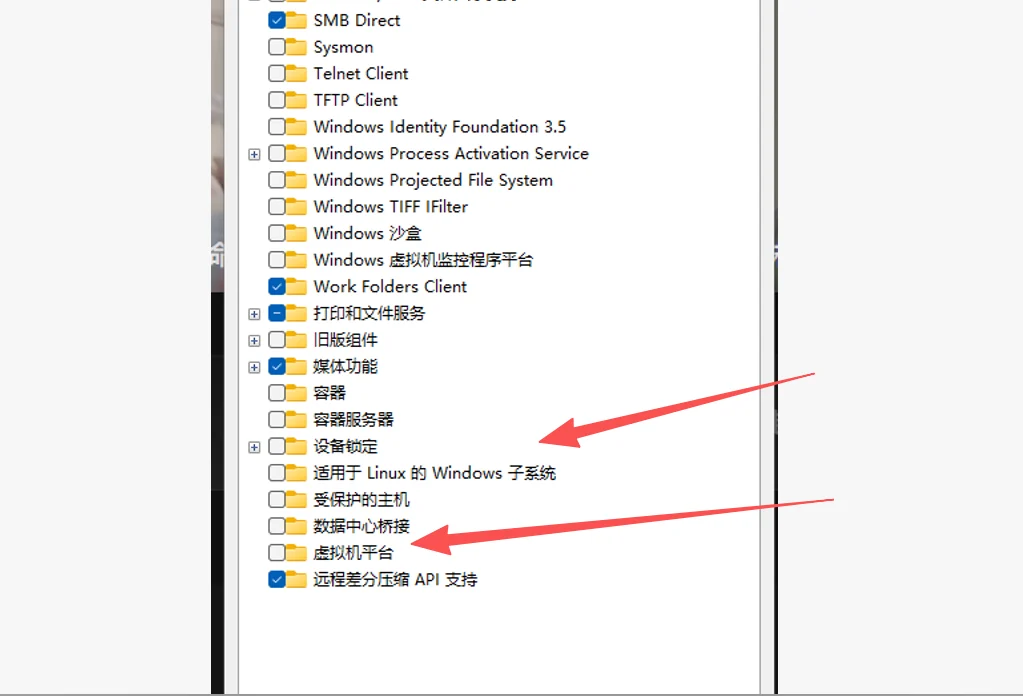
图 13Windows 功能列表里勾选「虚拟机平台」与「适用于 Linux 的 Windows 子系统」 - 「Windows 虚拟机监控程序平台」不是同一个东西,别勾错。
常见问题
Claude 桌面版怎么用 Claude 无限卡?
在 CC Switch 里新增一个供应商,选择 Claude 桌面版并用自定义配置,接入方式选直连,填入接口地址与 API Key,打开路由里的 Claude Code 开关,启用并检测链路后安装桌面版即可。
桌面版和 Claude Code 用的地址一样吗?
一样,都是管理后台首页那一行地址。区别在接入方式:桌面版选「直连」,Codex 要选 Anthropic Messages 上游格式。
桌面版提示要 Virtual Machine Platform 怎么办?
这是 Windows 的可选功能没开。搜索「启用或关闭 Windows 功能」,勾选「虚拟机平台」和「适用于 Linux 的 Windows 子系统」,重启电脑即可。
桌面版打不开、显示不可用?
通常是配置还没写进客户端。把 Claude 桌面版完全退出(不是最小化),回到 CC Switch 确认配置已启用、路由已打开,再重新打开。