Claude Code · VS Code · Cursor
接入与模型
CC Switch 配置好之后,终端里的 claude 命令和 VS Code 里的 Claude Code 插件都会直接生效。这一页讲怎么把它们用起来,以及在 VS Code 里怎么装官方插件。
终端:直接用 claude 命令
CC Switch 点过「启用」之后,终端里的 claude 命令已经指向你的网关,不需要再改任何环境变量。
如果 claude 命令找不到,先确认 CC Switch 里配置处于「已启用」状态,再重开一个终端窗口。
会话里 /model 切换模型、/status 看当前配置,都是 Claude Code 自带指令。
claude
# 直接进入交互会话;/model 切换模型,/help 查看全部指令claudeVS Code:装官方插件
CC Switch 配好后,VS Code 里只要装上 Anthropic 官方的 Claude Code 插件,就能直接在编辑器侧边栏里用。
打开扩展面板,安装官方 Claude Code 插件
在 VS Code 里按 Ctrl+Shift+X(macOS 是 Cmd+Shift+X)打开扩展面板,搜索 Claude Code,认准发布者为 Anthropic 的那个官方插件,点 Install。
要做的事扩展面板 → 搜索「Claude Code」→ 发布者 Anthropic → Install。
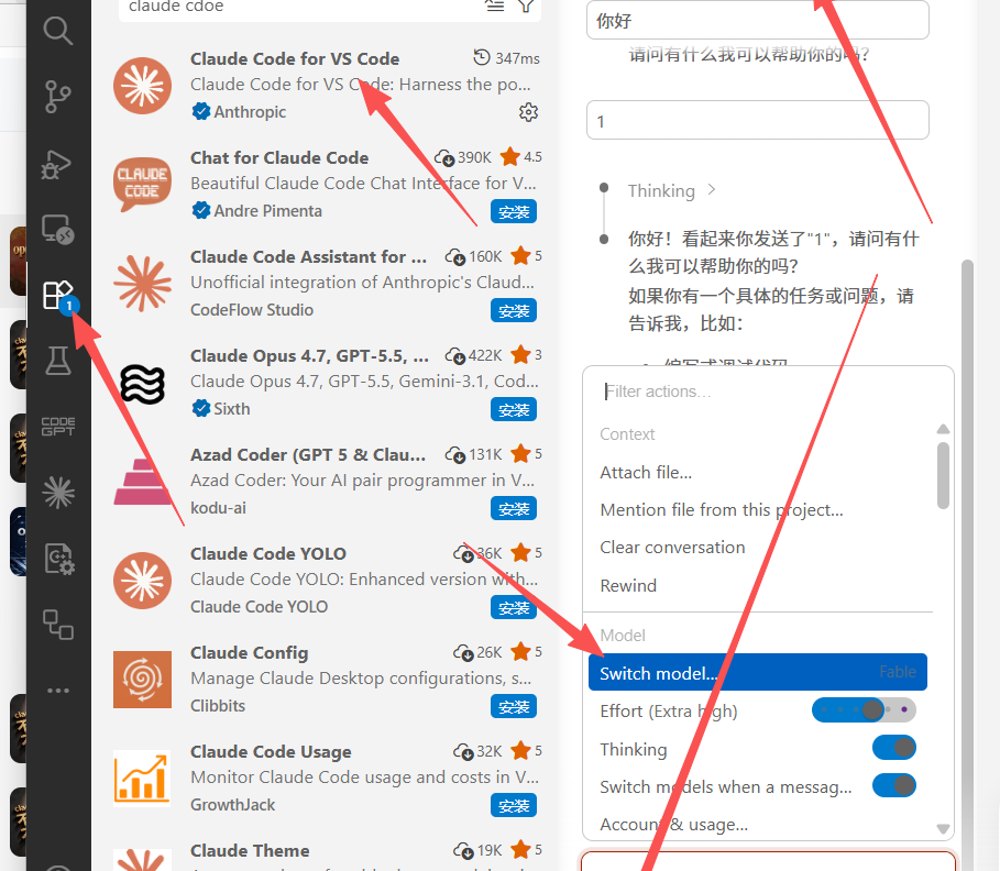
图 05VS Code 扩展面板里的官方 Claude Code 插件(示意图) 登录时选择用 API Key
首次打开插件会要求登录。CC Switch 已经把配置写进了 Claude Code 的配置文件,这里选择「使用已有的 API 配置 / API Key」即可,不需要登录 Anthropic 账号。
要做的事登录方式选「API Key」而不是「Claude 账号」。
- 如果提示配置缺失,回 CC Switch 确认配置已启用,然后重启 VS Code。
Cursor、Cline、Roo Code 等编辑器插件
这些工具都支持自定义 OpenAI 兼容端点,填法一样:Base URL 填网关地址(带 /v1),API Key 填你的 Key。
一个常见坑:Anthropic SDK / Claude Code 填根地址(不带 /v1),OpenAI 兼容端点才带 /v1。填反了会 404。
| 对比项 | 工具 | 在哪填 | Base URL 填法 |
|---|---|---|---|
| Cursor | Settings → Models → API Keys(Override) | 带 /v1 的地址 | |
| Cline / Roo Code | 插件设置 → API Provider → OpenAI Compatible | 带 /v1 的地址 | |
| Aider / Continue | 配置文件或 .env | Anthropic SDK 填根地址,OpenAI 兼容填带 /v1 | |
| Zed / JetBrains | 设置里的模型供应商 | Anthropic SDK 填根地址 |
卡住了?
连不上、提示配置缺失、插件里看不到模型——点右下角「人工客服」,复制微信号或 QQ 直接联系人,报故障时附上截图会快很多。
自己先排查:回 CC Switch 确认配置已启用、模型已保存、Base URL 没多带 /v1。